


 Trang Chủ
Remote tivi TCL là thiết bị giúp người dùng bật, tắt tivi, điều chỉnh âm lượng, chuyển kênh, tìm kiếm nội dung và truy cập các ứng dụng giải trí. Tuy nhiên, với những dòng tivi TCL Smart TV, Android TV hoặc Google TV, điều khiển từ xa còn có thể tích hợp nút truy cập nhanh, tìm kiếm bằng giọng nói và các chức năng điều khiển thông minh.
Nếu chưa quen với các nút bấm, việc tìm hiểu cách sử dụng remote tivi TCL sẽ giúp bạn thao tác dễ dàng hơn, tận dụng được các tính năng có sẵn và hạn chế tình trạng bấm nhầm khi sử dụng.
Trong bài viết này, chúng tôi sẽ hướng dẫn cách sử dụng điều khiển tivi TCL từ cơ bản đến nâng cao, giải thích ý nghĩa các nút thường gặp, cách ghép nối remote Bluetooth, sử dụng giọng nói và xử lý những lỗi phổ biến. Do remote TCL có nhiều phiên bản khác nhau, một số nút hoặc thao tác có thể không xuất hiện trên tất cả các model.
1. Tìm hiểu các loại remote tivi TCL
Trước khi tìm hiểu cách sử dụng remote tivi TCL, bạn cần xác định loại điều khiển đang sử dụng. TCL có nhiều dòng tivi và hệ điều hành, vì vậy hình dáng cũng như chức năng remote có thể khác nhau.
1.1. Remote tivi TCL thông thường
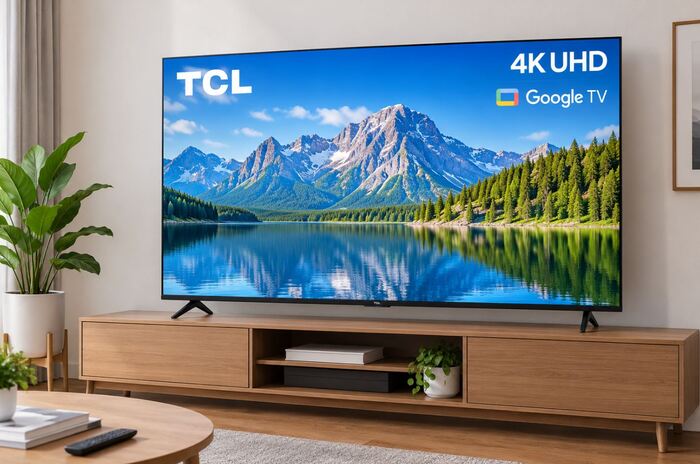
Đây là loại điều khiển có các nút vật lý cơ bản, thường bao gồm nút nguồn, tăng giảm âm lượng, chuyển kênh, phím điều hướng, nút xác nhận OK và nút quay lại.
Loại remote này phù hợp với các thao tác hằng ngày như bật tivi, chuyển chương trình truyền hình, điều chỉnh âm thanh và truy cập menu cài đặt.
1.2. Remote tivi TCL Smart TV
Remote dành cho tivi thông minh TCL thường có thêm các nút Home, Back, Settings và phím truy cập nhanh đến một số ứng dụng giải trí.
Tùy từng phiên bản, điều khiển có thể sử dụng hồng ngoại, kết nối Bluetooth hoặc kết hợp nhiều phương thức. Vì vậy, cách hoạt động và yêu cầu ghép nối cũng có thể khác nhau.
1.3. Remote tivi TCL Android TV và Google TV
Một số remote TCL dành cho Android TV hoặc Google TV được tích hợp nút micro để tìm kiếm bằng giọng nói. Người dùng có thể tìm chương trình, mở ứng dụng hoặc yêu cầu trợ lý giọng nói thực hiện một số thao tác được hỗ trợ.
Đối với remote Bluetooth, bạn có thể cần ghép nối điều khiển với tivi để sử dụng đầy đủ tính năng. TCL có hướng dẫn ghép nối riêng cho một số dòng Google TV và Android TV.
2. Giải thích các nút trên remote tivi TCL
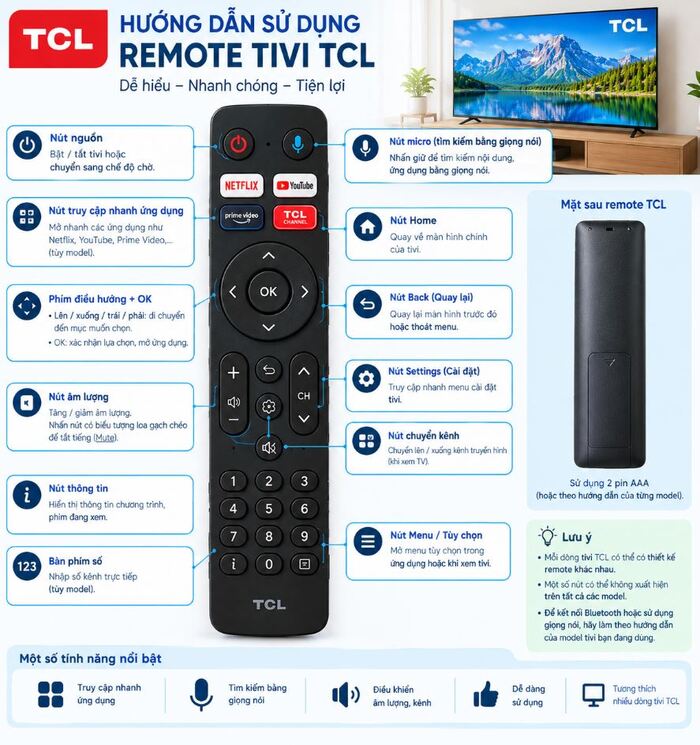
Đây là phần quan trọng khi tìm hiểu cách sử dụng remote tivi TCL. Bạn nên nhận biết chức năng từng nhóm nút trước khi thực hiện các thao tác nâng cao.
2.1. Nút nguồn – Power
Ký hiệu thường gặp: biểu tượng nguồn ⏻
Nút Power dùng để bật tivi hoặc đưa tivi về chế độ chờ.
Cách sử dụng:
- Hướng remote về phía tivi nếu điều khiển sử dụng hồng ngoại.
- Nhấn nút Power một lần.
- Chờ tivi khởi động hoặc chuyển sang chế độ chờ.
Trên một số dòng tivi, việc bật lại từ chế độ chờ có thể mất vài giây. Bạn không nên nhấn liên tục nhiều lần vì có thể khiến tivi nhận lệnh không như mong muốn.
2.2. Nút Home – Trang chủ
Nút Home thường có biểu tượng ngôi nhà. Đây là nút giúp bạn quay về giao diện chính của tivi.
Khi nhấn Home, bạn có thể truy cập danh sách ứng dụng, nội dung đề xuất, nguồn phát và các mục cài đặt trên giao diện được hỗ trợ.
Nếu đang xem YouTube hoặc một ứng dụng khác mà muốn chuyển sang ứng dụng khác, hãy nhấn Home rồi chọn ứng dụng mong muốn bằng các phím điều hướng.
2.3. Phím điều hướng và nút OK
Nhóm phím điều hướng thường có bốn hướng lên, xuống, trái, phải cùng nút OK ở giữa.
Chức năng từng nút:
- Lên: Di chuyển đến mục phía trên.
- Xuống: Di chuyển đến mục phía dưới.
- Trái: Chuyển sang mục bên trái.
- Phải: Chuyển sang mục bên phải.
- OK: Xác nhận lựa chọn hoặc mở mục đang được chọn.
Để thao tác chính xác, bạn hãy dùng các phím điều hướng để di chuyển đến biểu tượng mong muốn, sau đó nhấn OK để mở. Đây là cách sử dụng remote tivi TCL cơ bản nhất khi thao tác với menu, ứng dụng và cài đặt.
2.4. Nút Back – Quay lại
Nút Back thường có biểu tượng mũi tên quay về hoặc chữ Back.
Nút này giúp bạn quay lại màn hình trước đó, đóng một số menu hoặc thoát khỏi một bước đang thao tác. Tác dụng cụ thể phụ thuộc ứng dụng và giao diện tivi.
Nếu mở nhầm một mục cài đặt, bạn có thể nhấn Back để quay lại thay vì tắt tivi.
2.5. Nút tăng giảm âm lượng – Volume
Các nút Volume + và Volume – dùng để tăng hoặc giảm âm lượng.
Trên một số remote, hai nút được bố trí thành cụm dài ở cạnh bên. Bạn chỉ cần nhấn dấu cộng để tăng âm lượng và dấu trừ để giảm âm lượng.
Một số điều khiển có nút Mute với biểu tượng loa bị gạch chéo. Nhấn nút này để tắt tiếng tạm thời; nhấn lại hoặc tăng âm lượng để bật tiếng trở lại.
2.6. Nút chuyển kênh – Channel
Nút CH + và CH – thường được sử dụng để chuyển lên hoặc xuống kênh truyền hình.
Chức năng này hữu ích khi bạn đang xem truyền hình qua ăng-ten, cáp hoặc đầu thu có hỗ trợ điều khiển kênh tương ứng.
Nếu bạn đang xem ứng dụng trực tuyến như YouTube hoặc Netflix, nút chuyển kênh có thể không hoạt động giống như khi xem truyền hình thông thường.
2.7. Nút Input hoặc Source
Nút Input hoặc Source dùng để chọn nguồn tín hiệu đầu vào của tivi.
Ví dụ, bạn có thể chuyển giữa:
- HDMI để sử dụng đầu thu, máy chơi game hoặc máy tính.
- USB để truy cập nội dung từ thiết bị lưu trữ, nếu tivi hỗ trợ.
- TV hoặc Antenna để xem truyền hình từ nguồn tín hiệu tương ứng.
- Các nguồn đầu vào khác tùy cấu hình tivi.
Cách sử dụng: Nhấn Input hoặc Source, dùng phím điều hướng chọn nguồn cần xem rồi nhấn OK.
Nếu đã kết nối máy chơi game qua HDMI nhưng màn hình chưa hiển thị hình ảnh, hãy kiểm tra thiết bị đã bật chưa và chọn đúng cổng HDMI trên tivi.
2.8. Nút Settings – Cài đặt
Nút Settings có thể được ký hiệu bằng bánh răng hoặc chữ Settings. Trên một số remote, bạn phải vào Home rồi chọn biểu tượng cài đặt thay vì có nút riêng.
Khi mở cài đặt, bạn có thể tìm các mục như hình ảnh, âm thanh, mạng, thiết bị kết nối, phụ đề hoặc hệ thống. Danh mục cụ thể phụ thuộc dòng tivi và hệ điều hành.
2.9. Nút micro – Tìm kiếm bằng giọng nói
Nếu remote TCL có nút micro, bạn có thể sử dụng để tìm kiếm bằng giọng nói khi tivi và điều khiển hỗ trợ chức năng này.
Cách thực hiện thông thường:
- Đảm bảo tivi đã được kết nối mạng nếu tính năng yêu cầu Internet.
- Nhấn hoặc nhấn giữ nút micro theo hướng dẫn hiển thị trên tivi.
- Nói yêu cầu rõ ràng, chẳng hạn tên một bộ phim hoặc ứng dụng.
- Chờ tivi xử lý và chọn kết quả phù hợp.
Một số chức năng giọng nói yêu cầu remote đã được ghép nối Bluetooth. Ngôn ngữ nhận diện, ứng dụng được hỗ trợ và cách kích hoạt có thể khác nhau theo model, khu vực và phiên bản phần mềm.
2.10. Các nút truy cập nhanh ứng dụng
Một số remote tivi TCL có nút dành riêng cho các ứng dụng giải trí. Khi nhấn nút, tivi sẽ mở ứng dụng tương ứng nếu ứng dụng được cài đặt và hỗ trợ trên thiết bị.
Tên ứng dụng in trên nút có thể thay đổi theo phiên bản remote hoặc thị trường. Nếu không có nút truy cập nhanh, bạn vẫn có thể vào Home và chọn ứng dụng từ giao diện chính.
3. Hướng dẫn sử dụng remote tivi TCL với các thao tác cơ bản
Sau khi đã hiểu chức năng từng nút, bạn có thể thực hiện các thao tác thường ngày dưới đây.
3.1. Cách bật và tắt tivi TCL bằng remote
Cách bật tivi:
- Kiểm tra tivi đã được kết nối nguồn điện.
- Nhấn nút Power trên remote.
- Chờ màn hình hiển thị hình ảnh.
Cách tắt tivi:
- Nhấn nút Power.
- Tivi sẽ chuyển sang chế độ chờ hoặc thực hiện thao tác tắt theo cài đặt của model.
Lưu ý rằng chế độ chờ không đồng nghĩa với việc ngắt hoàn toàn nguồn điện. Nếu cần ngắt điện để vệ sinh hoặc xử lý sự cố, hãy thực hiện theo hướng dẫn an toàn của nhà sản xuất.
3.2. Cách tăng giảm âm lượng tivi TCL
Bạn chỉ cần nhấn Volume + để tăng tiếng và Volume – để giảm tiếng. Nếu remote có nút Mute, bạn có thể sử dụng nút này để tắt tiếng nhanh.
Nếu đã tăng âm lượng nhưng tivi vẫn không có tiếng, hãy kiểm tra xem tivi có đang xuất âm thanh qua loa Bluetooth, soundbar hoặc thiết bị âm thanh ngoài hay không. Đồng thời, kiểm tra chế độ tắt tiếng và cài đặt đầu ra âm thanh.
3.3. Cách chuyển kênh tivi TCL
Khi xem truyền hình, hãy nhấn CH + hoặc CH – nếu remote và nguồn tín hiệu hỗ trợ.
Nếu muốn nhập số kênh trực tiếp, bạn cần sử dụng remote có bàn phím số và bảo đảm nguồn truyền hình cho phép thao tác này. Với tivi sử dụng giao diện thông minh hoặc đầu thu riêng, cách chuyển kênh có thể khác nhau.
3.4. Cách chuyển HDMI trên tivi TCL bằng remote
Khi kết nối laptop, đầu thu truyền hình hoặc máy chơi game với tivi, bạn có thể thực hiện như sau:
- Bật thiết bị đã kết nối với tivi.
- Nhấn Input hoặc Source trên remote TCL.
- Chọn HDMI 1, HDMI 2 hoặc cổng đang sử dụng.
- Nhấn OK để xác nhận.
Nếu vẫn không có hình ảnh, hãy kiểm tra dây HDMI, cổng kết nối và trạng thái hoạt động của thiết bị ngoài.
3.5. Cách mở YouTube trên tivi TCL bằng remote
Để mở YouTube, bạn hãy nhấn nút Home, tìm ứng dụng YouTube rồi nhấn OK. Nếu remote có nút truy cập nhanh YouTube, bạn có thể nhấn nút đó để mở trực tiếp.
Nếu chưa thấy ứng dụng, hãy kiểm tra kho ứng dụng hoặc danh sách ứng dụng trên tivi. Việc cài đặt phụ thuộc vào hệ điều hành, khả năng hỗ trợ của model và kết nối Internet.
3.6. Cách quay lại màn hình trước đó
Khi đang xem nội dung hoặc điều chỉnh cài đặt, nhấn nút Back để quay lại màn hình trước. Nếu muốn trở về giao diện chính, hãy nhấn Home.
Hai nút này có chức năng khác nhau: Back thường quay lại một bước, trong khi Home đưa bạn về trang chủ của tivi.
4. Cách sử dụng remote tivi TCL bằng giọng nói
Điều khiển bằng giọng nói giúp bạn tìm kiếm nội dung nhanh hơn mà không phải nhập từng ký tự trên màn hình. Tuy nhiên, tính năng này chỉ khả dụng trên những remote và model có hỗ trợ.
4.1. Cách tìm kiếm bằng giọng nói
- Kết nối tivi với Internet nếu cần.
- Kiểm tra remote đã ghép nối với tivi khi chức năng yêu cầu Bluetooth.
- Nhấn nút micro theo cách thiết kế của remote.
- Nói tên phim, chương trình hoặc ứng dụng cần tìm.
- Chọn kết quả hiển thị trên màn hình.
Bạn nên nói rõ ràng, tránh đứng quá xa khi sử dụng micro và kiểm tra ngôn ngữ hỗ trợ nếu tivi không nhận đúng yêu cầu.
4.2. Remote TCL không có nút micro có dùng giọng nói được không?
Không phải remote nào cũng có micro hoặc hỗ trợ tìm kiếm bằng giọng nói. Nếu điều khiển của bạn không có nút micro, hãy kiểm tra thông số của model tivi và loại remote tương thích.
Không nên mua một remote có micro chỉ dựa vào hình dáng bên ngoài. Bạn cần xác định khả năng tương thích và phương thức kết nối với đúng dòng tivi đang sử dụng.
5. Cách kết nối remote Bluetooth với tivi TCL
Một số remote TCL sử dụng Bluetooth để hỗ trợ tìm kiếm bằng giọng nói hoặc các tính năng điều khiển thông minh. Khi chưa ghép nối, một số nút có thể hoạt động hạn chế dù nút nguồn hoặc các phím hồng ngoại vẫn sử dụng được.
5.1. Ghép nối remote với tivi TCL Google TV
Đối với một số dòng TCL Google TV, hướng dẫn chính thức của TCL sử dụng thao tác nhấn giữ đồng thời nút Home và OK để bắt đầu ghép nối.
Bạn có thể thực hiện theo trình tự tham khảo:
- Bật tivi TCL.
- Đặt remote ở gần tivi.
- Nhấn giữ đồng thời Home và OK nếu đây là tổ hợp được hướng dẫn cho model của bạn.
- Quan sát thông báo hoặc hoạt ảnh ghép nối trên màn hình.
- Chờ tivi xác nhận điều khiển đã kết nối.
Quan trọng: Không phải mọi remote TCL đều sử dụng tổ hợp Home + OK. Nếu tivi không hiển thị giao diện ghép nối hoặc không phản hồi, hãy tra hướng dẫn theo mã model thay vì thử nhiều tổ hợp phím ngẫu nhiên.
5.2. Ghép nối remote TCL Android TV
Với một số dòng Android TV, cách ghép nối có thể được hướng dẫn trong phần cài đặt phụ kiện hoặc thông qua thông báo trên màn hình khi khởi động thiết bị.
Bạn nên mở phần cài đặt của tivi, tìm mục điều khiển từ xa hoặc phụ kiện Bluetooth nếu có, sau đó thực hiện theo hướng dẫn hiển thị. Tên menu có thể khác nhau giữa các phiên bản phần mềm.
5.3. Vì sao remote TCL cần ghép nối?
Remote hồng ngoại thường gửi lệnh trực tiếp đến cảm biến của tivi nên không phải ghép nối Bluetooth. Ngược lại, remote Bluetooth cần được kết nối với tivi để sử dụng các tính năng không dựa hoàn toàn vào hồng ngoại.
Nếu nút nguồn vẫn hoạt động nhưng nút micro hoặc một số chức năng thông minh không phản hồi, hãy kiểm tra khả năng ghép nối và pin trước khi kết luận remote bị hỏng.
6. Cách sử dụng remote TCL để điều chỉnh hình ảnh và âm thanh
Remote tivi TCL không chỉ dùng để chuyển kênh mà còn giúp bạn điều chỉnh trải nghiệm xem theo nhu cầu.
6.1. Cách chỉnh hình ảnh tivi TCL
Bạn có thể nhấn Settings hoặc Home rồi tìm mục Hình ảnh (Picture). Tùy model, tivi có thể cung cấp các chế độ hình ảnh như Tiêu chuẩn, Sống động, Phim hoặc những chế độ khác.
Cách thực hiện:
- Mở menu cài đặt.
- Chọn Hình ảnh.
- Chọn chế độ phù hợp với nội dung đang xem.
- Điều chỉnh độ sáng, độ tương phản hoặc các thông số được hỗ trợ nếu cần.
- Thoát menu sau khi hoàn tất.
Tên gọi và số lượng chế độ không giống nhau trên mọi tivi TCL. Bạn nên thử từng chế độ để lựa chọn hình ảnh phù hợp với môi trường sử dụng.
6.2. Cách chỉnh âm thanh tivi TCL
Vào mục Âm thanh (Sound) trong menu cài đặt. Nếu tivi hỗ trợ, bạn có thể chọn chế độ âm thanh, điều chỉnh cân bằng hoặc thiết lập đầu ra âm thanh.
Nếu đang dùng soundbar hoặc loa ngoài, hãy kiểm tra đầu ra âm thanh tương ứng. Việc tăng âm lượng trên remote không phải lúc nào cũng làm tăng tiếng nếu âm thanh đang được phát qua một thiết bị ngoài có điều khiển riêng.
6.3. Cách bật phụ đề khi xem nội dung
Một số tivi và ứng dụng cho phép bật phụ đề từ menu cài đặt hoặc ngay trong trình phát video. Bạn hãy sử dụng các phím điều hướng để tìm mục Phụ đề (Subtitle hoặc Captions) nếu có.
Phụ đề có thể phụ thuộc ứng dụng, nội dung đang xem và ngôn ngữ được cung cấp. Vì vậy, không phải video nào cũng có tùy chọn phụ đề tiếng Việt.
7. Cách khắc phục lỗi remote tivi TCL không hoạt động
Trong quá trình sử dụng, remote tivi TCL có thể gặp tình trạng bấm không nhận lệnh, phản hồi chậm hoặc không kết nối được với tivi. Bạn nên kiểm tra theo từng bước dưới đây trước khi thay điều khiển mới.
7.1. Remote tivi TCL bấm không ăn
Nếu nhấn nút nhưng tivi không phản hồi, hãy thực hiện các bước sau:
- Kiểm tra pin có bị hết điện hoặc lắp sai cực hay không.
- Thay pin mới đúng loại được khuyến nghị.
- Kiểm tra xem có vật cản giữa remote và cảm biến tivi nếu sử dụng hồng ngoại.
- Thử các nút khác để xác định lỗi chỉ xuất hiện ở một nút hay toàn bộ điều khiển.
- Nếu remote sử dụng Bluetooth, kiểm tra trạng thái ghép nối.
Nếu chỉ một vài nút không hoạt động trong khi những nút khác vẫn bình thường, có thể nút bấm bị bẩn, mòn hoặc hư hỏng.
7.2. Remote TCL bị chậm hoặc phản hồi không ổn định
Remote phản hồi chậm có thể do pin yếu, kết nối Bluetooth không ổn định hoặc tivi đang xử lý nhiều tác vụ.
Bạn nên thay pin nếu cần, đưa remote lại gần tivi và thử khởi động lại tivi theo hướng dẫn của nhà sản xuất. Nếu chỉ một ứng dụng phản hồi chậm, hãy kiểm tra ứng dụng đó trước khi xác định remote bị lỗi.
7.3. Remote TCL không kết nối Bluetooth
Nếu remote có nút micro nhưng không sử dụng được chức năng giọng nói, bạn có thể thử:
- Kiểm tra pin và đặt remote gần tivi.
- Mở phần cài đặt điều khiển hoặc phụ kiện trên tivi nếu model có hỗ trợ.
- Thực hiện lại quy trình ghép nối đúng theo hướng dẫn của model.
- Khởi động lại tivi nếu cần và nếu thao tác này an toàn.
Không nên áp dụng một tổ hợp phím ghép nối cho tất cả các remote TCL. Nếu vẫn không kết nối được, hãy kiểm tra tài liệu hỗ trợ chính thức hoặc liên hệ trung tâm dịch vụ.
7.4. Remote TCL bị liệt nút hoặc hư hỏng
Khi remote bị rơi, vào nước hoặc có dấu hiệu nứt vỡ, bạn nên ngừng sử dụng nếu thiết bị có nguy cơ hư hỏng bên trong.
Không tự ý tháo pin khi pin bị rò rỉ mà không có biện pháp bảo vệ phù hợp. Nếu cần vệ sinh nút bấm, hãy tham khảo hướng dẫn của nhà sản xuất và tránh đổ trực tiếp dung dịch vào remote.
Nếu điều khiển hư hỏng phần cứng, hãy chọn remote thay thế tương thích với đúng model tivi.
8. Cách bảo quản remote tivi TCL bền lâu
Để hạn chế hư hỏng và duy trì khả năng hoạt động ổn định, bạn nên lưu ý:
- Tránh làm rơi remote hoặc để vật nặng đè lên điều khiển.
- Không để remote tiếp xúc với nước, đồ uống hoặc môi trường có độ ẩm cao.
- Sử dụng pin đúng loại và lắp đúng cực.
- Tháo pin nếu dự định không sử dụng điều khiển trong thời gian dài theo hướng dẫn của nhà sản xuất.
- Lau bề mặt remote bằng khăn mềm, khô hoặc phương pháp vệ sinh được khuyến nghị.
- Không dùng vật nhọn chọc vào các khe nút bấm.
- Không để trẻ nhỏ nghịch pin, đặc biệt là pin cúc áo nếu điều khiển sử dụng loại pin này.
Ngoài ra, bạn nên giữ lại mã model của tivi để dễ tìm tài liệu hướng dẫn hoặc mua remote thay thế khi cần.
9. Câu hỏi thường gặp về cách sử dụng remote tivi TCL
9.1. Cách sử dụng remote tivi TCL có giống nhau ở mọi model không?
Không hoàn toàn giống nhau. Các nút nguồn, âm lượng, điều hướng và OK thường có chức năng tương tự, nhưng cách ghép nối Bluetooth, tìm kiếm bằng giọng nói và truy cập cài đặt có thể khác nhau tùy dòng tivi, hệ điều hành và phiên bản remote.
9.2. Làm sao biết remote tivi TCL sử dụng hồng ngoại hay Bluetooth?
Bạn có thể kiểm tra tài liệu của remote và model tivi. Một số điều khiển sử dụng hồng ngoại cho các lệnh cơ bản, trong khi tính năng giọng nói hoặc điều khiển thông minh cần Bluetooth. Không nên chỉ dựa vào hình dáng remote để kết luận phương thức kết nối.
9.3. Remote tivi TCL có thể điều khiển bằng điện thoại không?
Một số dòng tivi TCL hỗ trợ ứng dụng điều khiển trên điện thoại tương thích với hệ điều hành của tivi. Bạn cần kiểm tra model, kết nối mạng và ứng dụng được nhà sản xuất hỗ trợ. Điện thoại thường cần được kết nối cùng mạng với tivi để sử dụng các tính năng điều khiển qua mạng.
9.4. Tại sao remote TCL vẫn bật được tivi nhưng không dùng được nút micro?
Có thể remote chưa được ghép nối Bluetooth, pin yếu hoặc chức năng giọng nói chưa được thiết lập. Hãy kiểm tra kết nối, trạng thái pin và hướng dẫn của model. Nút micro cũng có thể yêu cầu kết nối Internet hoặc tài khoản tương ứng với dịch vụ đang sử dụng.
9.5. Có thể dùng remote TCL của tivi khác để điều khiển tivi nhà mình không?
Điều này phụ thuộc vào khả năng tương thích giữa remote và tivi. Remote cùng thương hiệu chưa chắc hỗ trợ đầy đủ mọi chức năng trên tất cả model. Trước khi mua hoặc sử dụng remote khác, hãy kiểm tra mã điều khiển, phương thức kết nối và model tivi tương thích.
9.6. Tìm hướng dẫn sử dụng remote tivi TCL chính xác theo model ở đâu?
Bạn có thể truy cập trang hỗ trợ TCL Việt Nam, tìm mã model tivi và xem các tài liệu, hướng dẫn hoặc video hỗ trợ hiện có. Đây là cách phù hợp để xác định đúng thao tác ghép nối, cài đặt và chức năng của remote.
10. Những lưu ý khi sử dụng điều khiển tivi TCL
Để thao tác chính xác và hạn chế lỗi trong quá trình sử dụng, bạn nên ghi nhớ một số điểm sau:
- Xác định đúng loại remote trước khi thực hiện các hướng dẫn nâng cao.
- Không nhấn giữ nhiều nút cùng lúc nếu chưa biết chức năng.
- Kiểm tra nguồn tín hiệu khi chuyển sang HDMI hoặc các đầu vào khác.
- Chỉ sử dụng chức năng giọng nói khi remote và tivi hỗ trợ.
- Ghép nối Bluetooth theo đúng hướng dẫn của model.
- Thay pin khi điều khiển phản hồi yếu hoặc không ổn định.
- Kiểm tra khả năng tương thích trước khi mua remote thay thế.
Nếu bạn chưa biết cách sử dụng remote tivi TCL của mình, hãy kiểm tra mã model trên tem phía sau tivi hoặc trong phần cài đặt hệ thống. Thông tin này sẽ giúp bạn tìm đúng hướng dẫn và tránh nhầm lẫn giữa các dòng điều khiển.
Dịch vụ thu mua tivi TCL tại Thu Mua Đồ Cũ 436
Thu Mua Đồ Cũ 436 chuyên cung cấp dịch vụ thu mua tivi TCL cũ tận nơi, giá cao, nhận mua nhiều dòng tivi TCL như Smart TV, Android TV, Google TV, tivi LED, tivi QLED, tivi 4K và các mẫu tivi TCL đã qua sử dụng. Chúng tôi nhận thu mua tivi còn hoạt động tốt, tivi đã sử dụng lâu năm, tivi cần thanh lý khi nâng cấp thiết bị mới, chuyển nhà, dọn dẹp nhà cửa hoặc giải thể văn phòng, cửa hàng. Giá thu mua được đánh giá dựa trên model, kích thước màn hình, năm sản xuất, công nghệ hiển thị, tình trạng hoạt động, ngoại hình và giá trị thực tế của sản phẩm.
Khách hàng chỉ cần gửi hình ảnh, model và thông tin tivi TCL qua Zalo hoặc liên hệ điện thoại 0937486339 để được tư vấn và báo giá sơ bộ nhanh chóng. Sau khi thống nhất giá, Thu Mua Đồ Cũ hỗ trợ đến tận nơi kiểm tra thiết bị, vận chuyển và thanh toán bằng tiền mặt hoặc chuyển khoản theo thỏa thuận. Với quy trình nhanh gọn, minh bạch và thuận tiện, dịch vụ thu mua tivi TCL cũ của 436 giúp khách hàng tiết kiệm thời gian, giải phóng không gian và thu hồi một phần giá trị từ chiếc tivi không còn nhu cầu sử dụng.
